
[软件名称]: 远程桌面控制 BilldDesk v0.59.0支持网页版
[软件大小]: 21.4 MB
[下载通道]: 夸克盘 | 迅雷盘
软件介绍
BilldDesk 与同类软件(如 ToDesk)相比,在费用、画质、功能与跨平台四个维度形成鲜明对比:前者全程免费且无任何连接次数或时长限制;后者免费版则设有硬性上限。BilldDesk 在画质上不设上限,可在千兆网络下输出 4K 60 fps 乃至更高规格,而 ToDesk 免费版锁定 1080p 30 fps。功能层面,BilldDesk 一次性开放多屏协同、录屏、文件拖拽、剪贴板同步等全部能力,无需额外付费升级;竞品则把高级功能拆分为收费项目。跨平台支持方面,BilldDesk 原生覆盖 Windows、macOS、Linux、Android、iOS 五大系统,移动端功能与桌面端保持一致,而 ToDesk 部分移动端特性仍需单独付费解锁。
多样控制场景
BilldDesk 支持三种主流控制链路:网页端对电脑端、网页端对安卓端、电脑端对电脑端,并可随意叠加扩展。借助“多对一”与“一对多”模式,单人即可在屏幕墙中同时管理多台终端,亦可让多台设备远程协同一台主机,满足团队运维、直播监看等高频需求。连接鉴权采用设备码+动态密码双重验证,支持全局快捷键与组合键映射,Windows、macOS、Linux 均可无缝使用(Linux 尚未实测,理论上兼容)。
文件传输与系统功能
远程会话内可直接拖拽文件实现双向传输,断点续传与进度实时显示使大文件迁移不再卡顿。开机自启与锁屏保活机制确保无人值守场景下连接不断;屏幕墙模式可将多台被控端画面平铺于单屏,便于统一监控。私有化部署方案支持自建中继与加密隧道,企业或个人可借此搭建专属远程桌面集群。
核心功能详解
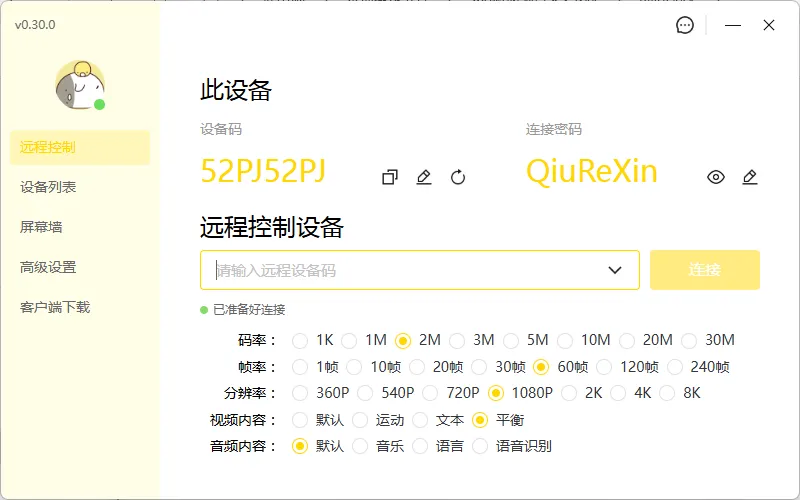
远程控制流程极为简洁:被控端启动 BilldDesk 后自动生成 9 位设备码与 6 位动态密码;控制端在任意平台打开 BilldDesk,输入对应信息即可建立连接。用户可根据网络质量实时调整码率、帧率与分辨率,远程播放 4K 视频或高帧率游戏时依旧流畅,音画同步无延迟,宛如置身本地。
使用流程指南
获取设备码与密码:在被控设备上运行 BilldDesk,记录界面显示的设备码与一次性密码。
远程连接:在控制端启动 BilldDesk,填入上述信息,点击“连接”,数秒内即可完成握手并进入远程桌面。
软件截图
资源下载地址
以下哪个网盘都可以,资源一样
1、夸克网盘
https://pan.quark.cn/s/fd3865bac8f7
2、迅雷网盘
https://pan.xunlei.com/s/VOXgV26WL-97dPmTnJ64vxRQA1?pwd=kghe#
点击注册本站用户
声明:本站收集整理各大网赚平台的付费资源,仅提供资源分享,不提供任何的一对一教学指导,不提供任何收益保障,具体请自行分辨测试。
网站上传的百度网盘链接失效,购买网站资源或者开通网站会员有充值问题,可以联系站长,微信:dougege55,其他问题请多看几遍购买的资源教程,就可以解决!

评论(0)